パソコンと繋ぐiLinkとUSB
Last update 2009/11/09 22:38
私が購入したSONYのハンディカムHDR-HC3は、保存メディアとしてDVテープ(miniDV)を使用します。
ハイビジョンビデオカメラの保存形式は、大きく分けてHDV形式とAVCHD形式の2種類があり、HDV形式はスタンダード画質のビデオカメラでも使われているDVテープに記録し、AVCHD形式はDVDやHDD(ハードディスク)、そして最近ではSDカードに記録します。
パソコンに取り込んで編集する場合、AVCHD形式は、保存にDVDやHDD、そしてSDカードはパソコンでも使用されているメディアなので、パソコンに取り込むのは楽なのですが、HDV形式のビデオカメラはちょっと面倒です。
HDV形式とAVCHD形式での違い
HDV形式はiLinkを使う
とはいえ、「iLinkを別途購入しないといけない」のと「パソコンに取り込むときに等倍速でないといけない」の2点を我慢すれば、それほど苦痛にはならないでしょう。
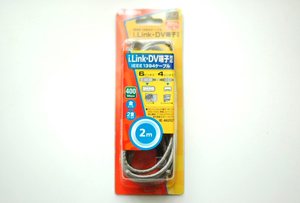 iLinkはパソコンの世界ではIEEE1394と呼ばれ、USBと同じような時期に普及したため、非常によく似ています。 iLinkはパソコンの世界ではIEEE1394と呼ばれ、USBと同じような時期に普及したため、非常によく似ています。
ソニーがこのIEEE1394をiLinkとして呼ぶようになった(確か)ので、ハンディカムの普及と共にビデオカメラの世界では、iLinkとかDVケーブルとか呼ばれることが多いようです。
左の画像は、私が別途購入したiLinkケーブルです。
ビデオカメラの方はたいてい4ピン仕様なのですが、私のパソコンの方が6ピン仕様なので画像のように4ピンオス-6ピンオスのiLinkケーブルを購入しました。
私のような自作パソコンを使用している人であれば、たいていパソコン側は6ピンだと思いますが、最新のメーカー製の上位モデルのパソコンは、パソコン側も4ピンが多いようです。
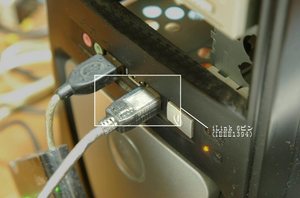 左の画像は、パソコン側にiLinkケーブルを接続したところです。 左の画像は、パソコン側にiLinkケーブルを接続したところです。
ご覧のように6ピンです。
iLinkには4ピンか6ピンしかないようなので、ご自分のパソコンのiLink端子を確認してください。
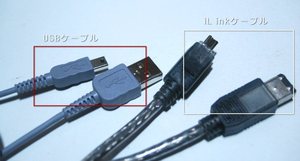 iLinkケーブルとUSBケーブルは非常によく似ています。 iLinkケーブルとUSBケーブルは非常によく似ています。
左の画像の左側は、HC3に付属してきたUSBケーブルです。
右が先ほどのiLinkケーブルです。
ご覧のように大きさもほとんど同じです。
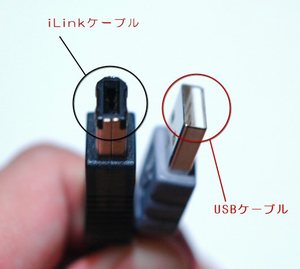 左が各ケーブルの端末の拡大画像です。 左が各ケーブルの端末の拡大画像です。
こうしてみると、微妙に形状が異なることがわかると思います。
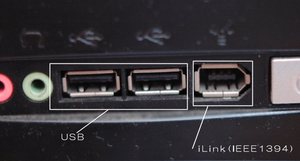 もう少し具体的に紹介しましょう。 もう少し具体的に紹介しましょう。
左の画像の左の穴がUSB用で、右がiLink(IEEE1394)用です。
WindowsXPであれば、たいていどのパソコンにもUSBは付いているはずです。
iLinkも付いているはずですが、メーカー製の安いパソコンは付いてないことも多いようなので、確認してください。
DVテープを使用するハイビジョンビデオカメラからパソコンに動画を取り込む場合、iLinkがないとけっこうやっかいです。
というか、iLinkがついていないパソコンではおそらくハイビジョンを編集する程のパソコンのスペックがないし、ハードディスクも足りないでしょう。
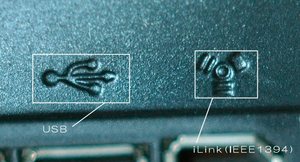 USBは左のようなマークが、iLink(IEEE1394)には右のようなマークが付いているのですぐにわかると思います。 USBは左のようなマークが、iLink(IEEE1394)には右のようなマークが付いているのですぐにわかると思います。
HDV形式とiLink
最初にも書きましたが、ハイビジョンビデオカメラは保存形式によってHDV形式とAVCHD形式があります。
HDV形式は映像の圧縮にMPEG2というDVD-Videoでも使われている方式で圧縮します。
それに対してAVCHD形式は映像の圧縮にAVC/H.264というブルー・レイディスクやHD DVDのような次世代DVDで使用されている方式を使用します。
HDV形式は、従来のデジタルビデオカメラで利用されているDVカセットテープに、同等のビットレートでHDTV映像を記録するための記録方式の規格名称ですが、AVCHD形式に比べファイルサイズが大きくなるものの、DV形式に変換する事もでき、カメラ側でDV形式に変換して出力すれば、WindowsXPでは標準で取りこむことができます。
また、Windowsビスタでは「Home Premium」と「Vista Ultimate」の両バージョンではHDV形式を扱うことができますし、XPでもソフト(VideoStudio10等)を使えばHDV形式で取りこむことも、編集することもできます。
HDV形式もしくはDV形式はWindowsXP、もしくはソフトで対応していることが多いので、何かと便利です。
現在の時点で、パソコンで編集する事を前提に考えると、DVテープを使用するハイビジョンビデオカメラはまだまだお勧めできます。
で、このHDV形式のハイビジョンビデオカメラからパソコンに取り込むには、iLinkを使用しなければなりません。
今のところUSBでは取りこめないようです(HC3では、メモリースティックに保存した静止画はUSBで取りこむ)。
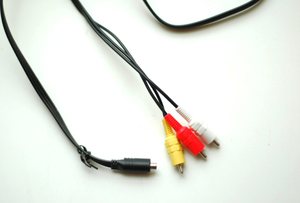 iLink以外にもAV接続ケーブルも付属してくるので、TVキャプチャーボードを積んだパソコンではAV接続で取りこむこともできますが、画質がかなり劣化するのでお勧めできません。 iLink以外にもAV接続ケーブルも付属してくるので、TVキャプチャーボードを積んだパソコンではAV接続で取りこむこともできますが、画質がかなり劣化するのでお勧めできません。
iLinkは音声も映像もこれ一本で取りこむことができるので、今現在では最も適した取り込み方式でしょう。
AVCHD形式とUSB
それに対してAVCHD形式は、USBを使って取りこむようです。
私の場合AVCHD形式のビデオカメラは触れたことがないので、何とも言えませんが触れる機会があればこのサイトでレポートしてみたいと思います。
ただし、このAVCHD形式は映像の圧縮にAVC/H.264を使用しているので、Windowsでは標準で扱うことができません。
編集ソフト、そしてH.264コーデックをインストールしないといけません。
パソコンでの取りこみやすさを考えると、HDV形式もAVCHD形式も一長一短があるようです。
さて、次回以降具体的にHDV形式の取り込み方法から、取りこんだ映像を編集する方法等を具体的な画像を元に紹介したいと思います。
|


 Yahoo!ブックマークに登録







 2009/11/09 22:38
|
2009/11/09 22:38
|  |
|  |
| 


