TMPGEnc 4.0 XPress
Last update 2011/05/02 13:57
TMPGEnc 4.0 XPress
 TMPGEnc 4.0 XPressというソフトを使ってみました。 TMPGEnc 4.0 XPressというソフトを使ってみました。
エンコーダーソフトとして最も有名なTMPGEncの最新バージョン、TMPGEnc 4.0 XPress。
前バージョンとの違いや、使ってみた感想を載せたいと思います。
ビデオソフト
パソコンでビデオや動画を扱うソフトは、大きく分けると3つに別れます。
- ビデオ編集ソフト
- オーサリングソフト
- エンコーダーソフト
ビデオ編集ソフト
ビデオ編集ソフトとは、当サイトでも何度も紹介しているVideoStudio12Plusのようにビデオカメラからパソコンに映像を取り込んだり、映像にテロップやタイトルをいれたり、シーンとシーンの継ぎ目にエフェクトをかけたりすることができるソフトを言います。
それ以外にもDVD-Videoを作成したり、BD-VIdeoを作成したりするオーサリング機能も搭載しています。
また、エンコーダーソフトには及びませんが、パソコンで再生するファイルにエンコードすることもできます。
つまり、このビデオ編集ソフトがあれば、オーサリングソフトやエンコーダーソフト的なこともできるため、どれか1つだけ購入するのであれば、VideoStudio12Plusがあれば、たいていの動画に関する編集・加工等はできてしまいます。
また、初心者向きなインターフェイスをしているため、専門の知識がなくてもクリックしていくだけでDVDに保存出来たり、動画を作成出来てしまうのも特徴かもしれません。
 Adobe Premiereのような本格的なソフトもあります。 Adobe Premiereのような本格的なソフトもあります。
弱点
一見他のビデオソフトに比べ弱点が見あたらないように見えますが、最も大きな弱点は動作が重い(遅い)ということと、不安定さがあげられます。
ソフトの立ち上げもそうですが、なにか機能を使おうとすると最新のパソコンでも動作が遅いです。
テレビ局で作成されるようなプロ並みの作品をパソコンで作成出来てしまうため、仕方がないといえば仕方ないわけですが、ちょっと動作が重いです。
オーサリングソフトとは
オーサリングソフトとは、MovieWriterのようなDVD-RやBD-R等にDVD-VideoやBD-Videoを作成するためのソフトです。
上に上げたビデオ編集ソフトでもできてしまうので、あまりこのソフトのみ購入するって事はないかもしれませんが、現在(2009年3月)BD-RにAVCHDで保存出来る唯一のソフトのため、BD-Rに高画質のまま大量に映像を保存したい。なんて場合は、MovieWriterを使う必要があります。
弱点
弱点としては、ビデオ編集ソフトでほとんど同じようなことをできてしまうことです。
その割にテロップをいれたりすることができなかったりするので、あえてこのソフトを購入する意味は低いかもしれません。
それほど安くないですし・・・。
エンコーダーソフト
今回紹介するTMPGEnc 4.0 XPressがこのエンコーダーソフトに該当し、DVD-Videoやパソコンで再生できる動画から、映像や音声を圧縮してファイルを作成するソフトです。
同じようなことはVideoStudio12Plusでも出来るんですけれど、もっと細かく(私のように?)マニアチックな要求にもこたえてくれるソフトです。
YouTubeに高画質のままアップロードしたい。
高画質のままファイルのサイズを小さくしたい。
DVD-Videoを字幕つきのパソコンで再生できるファイルにしたい。
なんて場合に威力を発揮します。
今までは、前のバージョンのTMPGEnc3.0を使っていたんですけれど、3.0の不満点がかなり解消されたようなので、4.0を使用してみました。
弱点
テロップや字幕をいれたり、シーンとシーンの継ぎ目にエフェクトをいれられないのが弱点といえば弱点ですね。
あと、動画の一部をカットしたい。なんて場合も、VideoStudio12Plusの方が使いやすいです(ただ重いのが難点・・・)。
それと、このソフトだけでDVD-VideoやBD-Videoを作成出来ないのも弱点かも。
とはいえ、VideoStudio12Plusだけでは補えない部分をこのソフトで補強出来るので、パソコンでビデオを本格的に扱いたい場合は、VideoStudio12Plusと、今回紹介するTMPGEnc 4.0 XPressを用意しておくとよいでしょう。
前バージョンとの比較
前バージョンの3.0でも不満がなかったんですけれど、今回の4.0でどんなところが変わったのでしょうか?
DVD-Videoの音声・字幕を読み込める
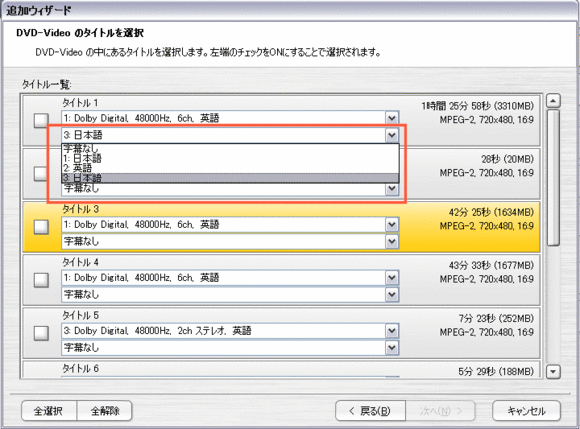
3.0ではDVD-Videoを読み込むと、音声が無音だったり字幕を表示させることはできませんでした。
ところがこの4.0では、音声も読み込めるし、日本語吹き替えを選択することも可能。
また、字幕も表示させることができます。
今まで、他のソフトで音声を抜き出して・・・なんて事が不要になりました。
また字幕も表示させることができるので、英語音声でエンコード出来るのは、メリットかもしれません。(私は日本語吹き替えの方がいいので、あまり・・・ですがw)
H.264/AVCで圧縮出来る
AVCHDやAVC録画で使われているH.264という映像圧縮技術でエンコード出来るようになりました。
H.264はMPEG2と同じ画質を半分のサイズで実現することができるといわれている次世代映像圧縮技術です。
また、動画再生支援機能を搭載したパソコンと、PowerDVDのように対応したソフトを使うと、ヌルヌルの滑らか映像で再生させることができます。
エンコードに時間がかかりますが、高画質でファイルサイズを節約したい場合はおすすめです。
CUDAに対応
CUDAとは、NVIDIAのビデオカードを搭載したパソコンでは、エンコードするときにCPU以外にビデオカードも利用してエンコードすることができ、CPU単体でエンコードするよりもはやく軽くなります。
すべてのエンコードでCUDAを使えるわけではないようですが、DVD-Videoを圧縮する場合なんかは使えるようです。
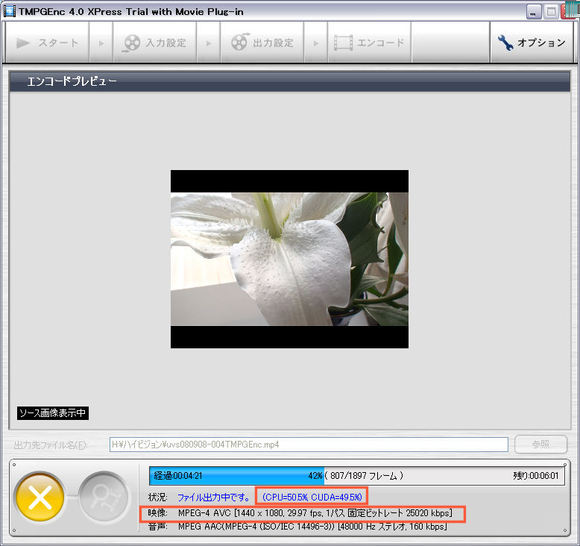
上の画像は、実際にTMPGEnc4.0XPressでエンコードしているときの様子です。
■で囲んだ部分をみると、CPUとCUDAの両方を使っていることがわかります。
.m2tsファイルを読み込める
BD-Videoの中を見てみると、映画本編は0000.m2tsというようなファイルになります。
この拡張子がm2tsのファイルも読み込むことができるようになりました。
そのため、BD-Videoを圧縮することも可能です。
ただし、複数の音声がある場合、音声を選択出来ないので外国語のBD-Videoの場合は注意が必要です。
この場合、音声はDVD-Videoから・・・なんてやれば、日本語吹き替えの音声も選択も可能かもしれません。
一応、さっきインストールしたあと色々いじってわかったことは以上です。
またわかったことがあれば、ブログで公開していきたいと思います。
|


 Yahoo!ブックマークに登録


 2011/05/02 13:57
|
2011/05/02 13:57
|  |
|  |
| 


